PDF-Anleitung
PDFs zusammenfügen: so geht es
Mehrere PDF-Dateien lassen sich zu einem einzigen Dokument kombinieren. Entscheidend sind die richtigen Quelldateien, die gewünschte Reihenfolge und eine kurze Kontrolle des fertigen Dokuments.
In eggPDF
PDFs mit eggPDF Schritt für Schritt zusammenfügen
Nutze den echten Merge-Ablauf als Checkliste. Die PDF-Inhalte bleiben im Browser, während eggPDF die neue Datei erstellt.
Ergebnis: eine PDF mit allen gewählten Dateien in deiner festgelegten Reihenfolge.
- 1
PDFs auswählen
Füge die finalen PDF-Dateien hinzu. Prüfe ähnliche Dateinamen, damit keine alte Version in das Ergebnis gelangt.
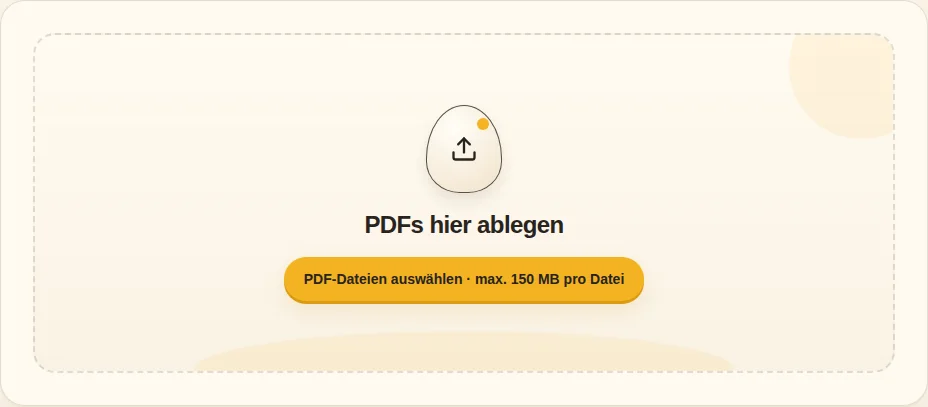
PDF-Dateien auswählen - 2
Reihenfolge festlegen
Ziehe Dateien am Desktop oder nutze die Verschieben-Steuerung auf Touch-Geräten. Die Listenreihenfolge wird zur Seitenreihenfolge.
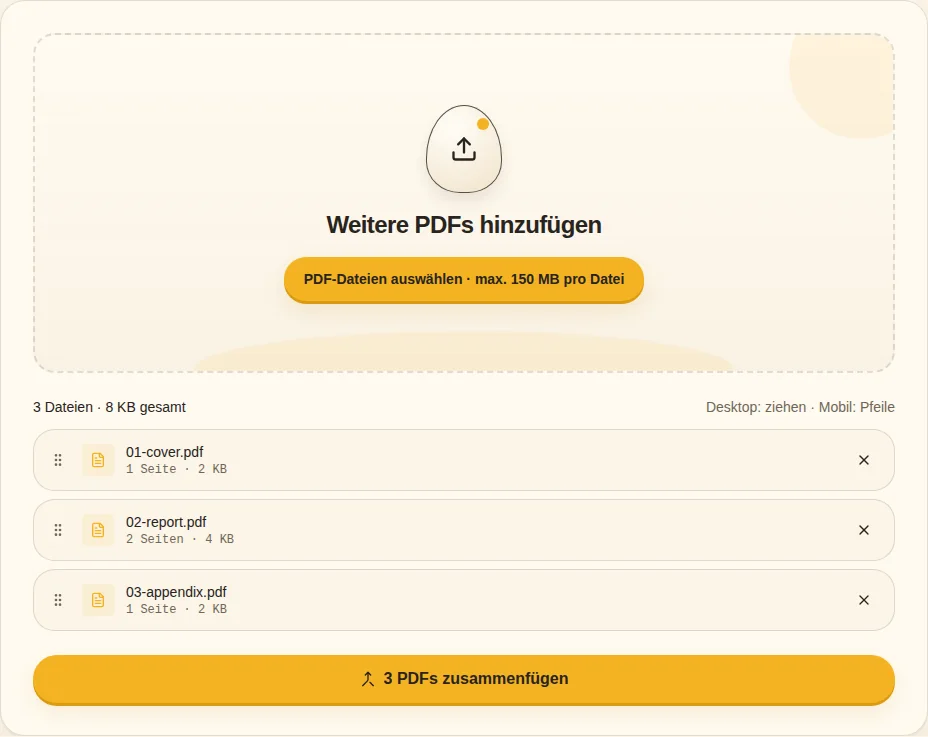
Zum Sortieren ziehen / nach oben / nach unten - 3
Lokal zusammenfügen
Starte den Vorgang, sobald die Reihenfolge stimmt, und lass den Tab geöffnet, während der Browser die neue PDF erstellt.
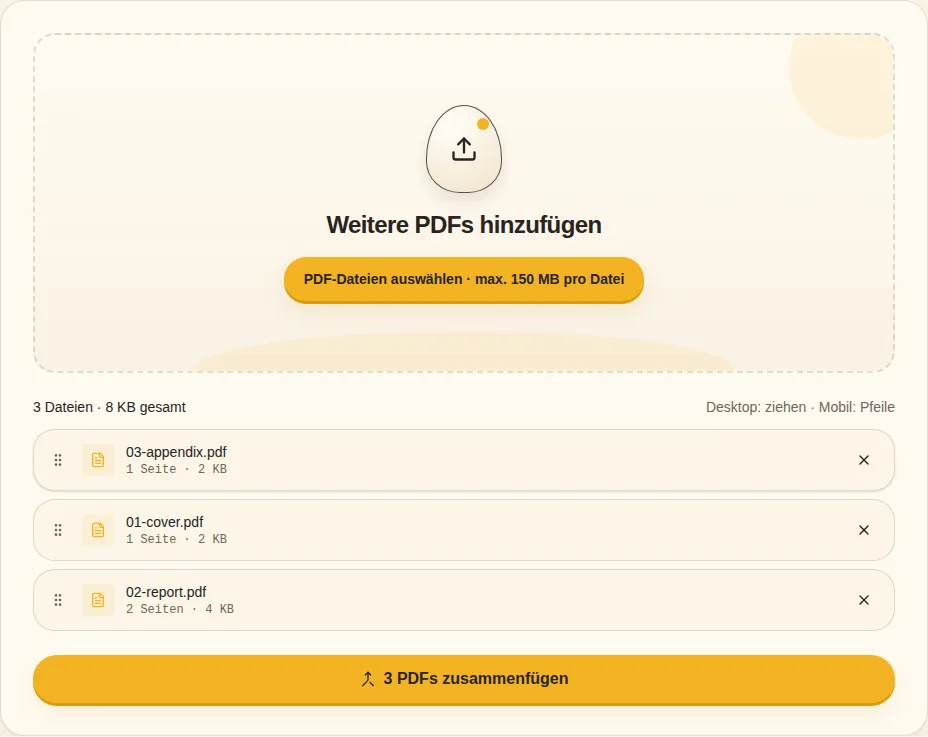
PDFs zusammenfügen - 4
Download prüfen
Öffne das Ergebnis und kontrolliere erste Seite, letzte Seite und die Übergänge zwischen den Quelldateien.
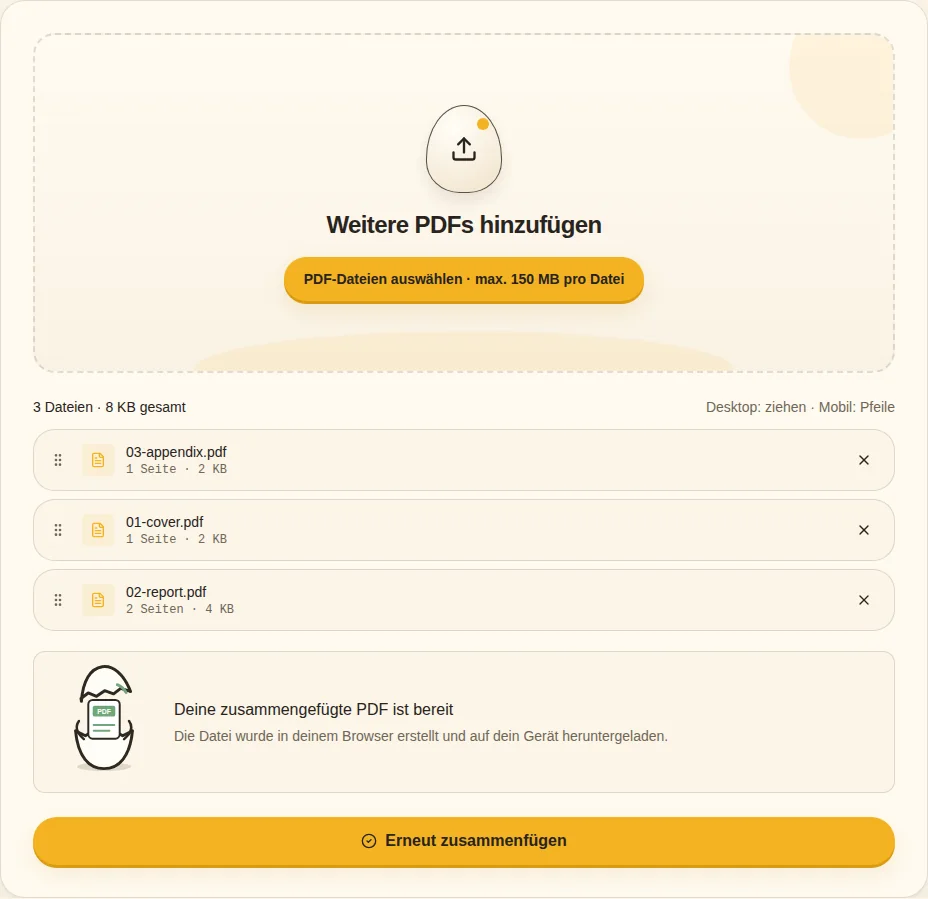
Zusammengefügte PDF ist bereit
Vor dem Versenden prüfen
- Richtige Quelldateien
- Richtige Reihenfolge
- Keine fehlenden oder doppelten Seiten
- Erwartete Seitenausrichtung
Was passiert mit unterschiedlichen Seitengrößen?
Beim Zusammenfügen bleiben die Seiten grundsätzlich in ihrer jeweiligen Größe erhalten. Eine A4-Seite und eine kleinere oder querformatige Seite können deshalb im gleichen PDF unterschiedliche Abmessungen haben. Wenn ein einheitliches Drucklayout wichtig ist, solltest du das Ergebnis vor dem Drucken kontrollieren.
Zusammenfügen oder Seiten organisieren?
Wenn du mehrere komplette Dateien kombinieren möchtest, ist PDF zusammenfügen richtig. Wenn du innerhalb einer einzelnen PDF Seiten löschen, drehen oder neu sortieren möchtest, passt PDF organisieren besser.
PDF organisieren →Nur einzelne Seiten benötigt?
Wenn nur bestimmte Seiten aus einem langen Dokument gebraucht werden, ist Extrahieren zielgerichteter als komplette Dateien zu verbinden.
PDF-Seiten extrahieren →