PDF-Anleitung
PDF teilen: Seiten und Bereiche trennen
Beim Teilen einer PDF entstehen aus einem Dokument mehrere neue Dateien. Entscheidend ist, ob du visuelle Trennpunkte, bekannte Seitenbereiche oder jede Seite als einzelne Datei brauchst.
In eggPDF
Eine PDF mit eggPDF Schritt für Schritt teilen
eggPDF bietet visuelle Trennpunkte, manuelle Seitenbereiche und die Ausgabe jeder Seite als eigene PDF. Wähle die Methode passend zum gewünschten Ergebnis.
Ergebnis: zwei oder mehr separate PDFs aus einer Quelldatei.
- 1
Eine PDF auswählen
Öffne das Dokument und lass die Seitenvorschauen laden, sofern sie verfügbar sind.
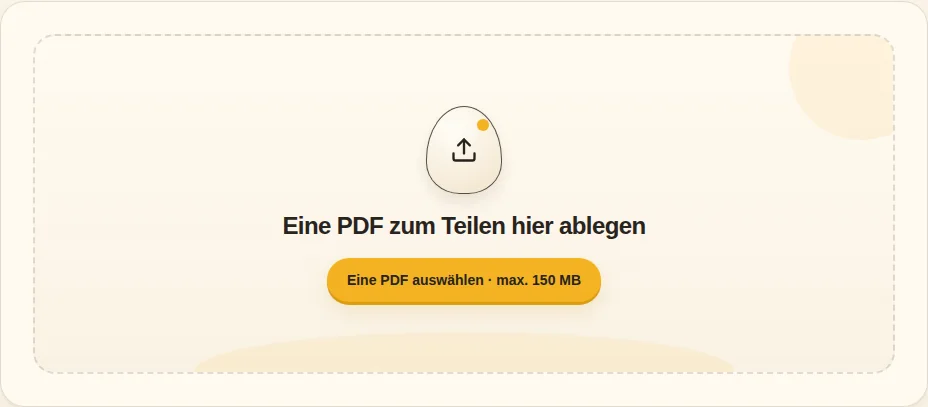
Eine PDF auswählen - 2
Teilungsmethode wählen
Nutze visuelle Trennpunkte nach Ansicht, Bereiche bei bekannten Seitenzahlen oder Jede Seite für unabhängige Einzelseiten.
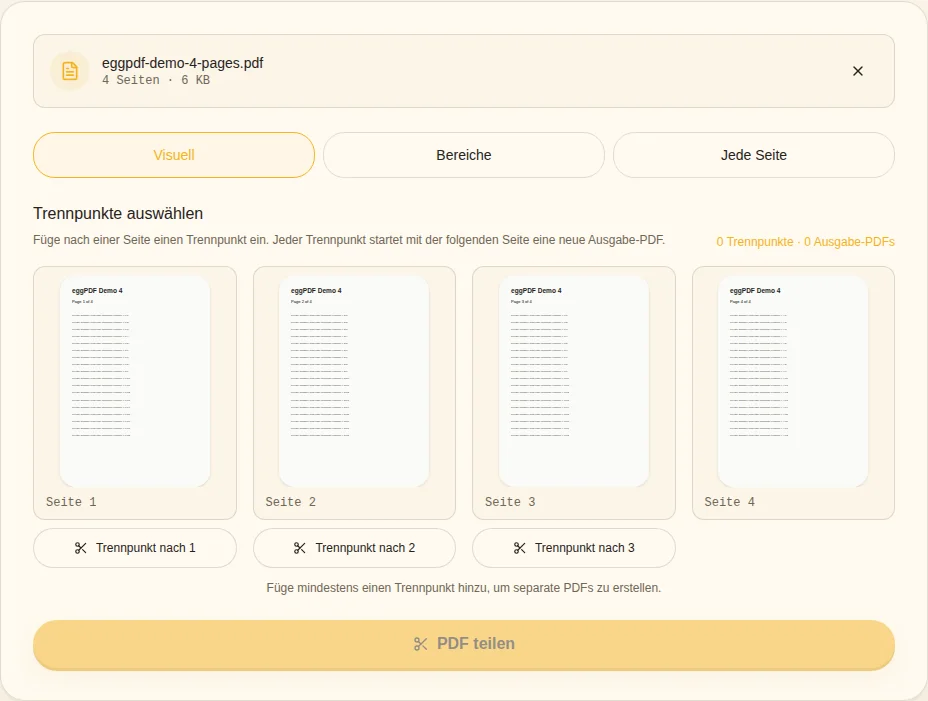
Visuell / Bereiche / Jede Seite - 3
Grenzen festlegen
Setze Trennpunkte oder gib Bereiche wie 1-3, 4-7 ein. Kontrolliere die Grenzseiten vor der Ausgabe.
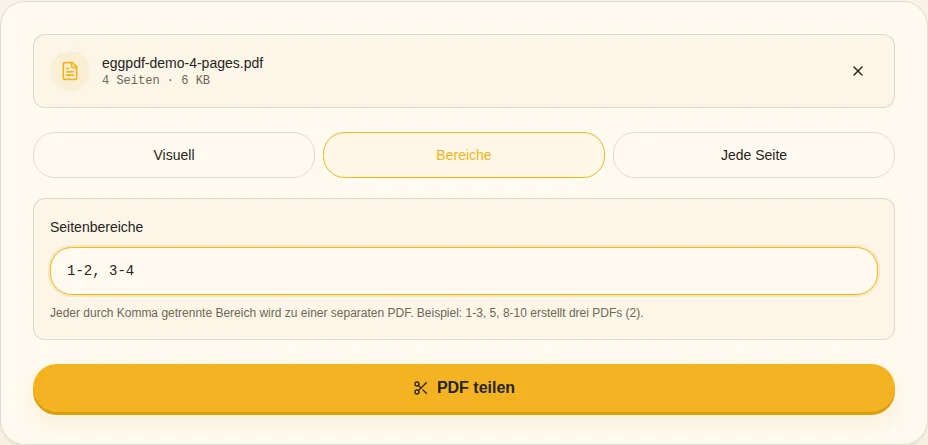
Nach Seite teilen / Seitenbereiche - 4
Teilen und prüfen
Erstelle die Dateien und kontrolliere jeweils erste und letzte Seite, damit keine Grenzseite fehlt oder doppelt vorkommt.
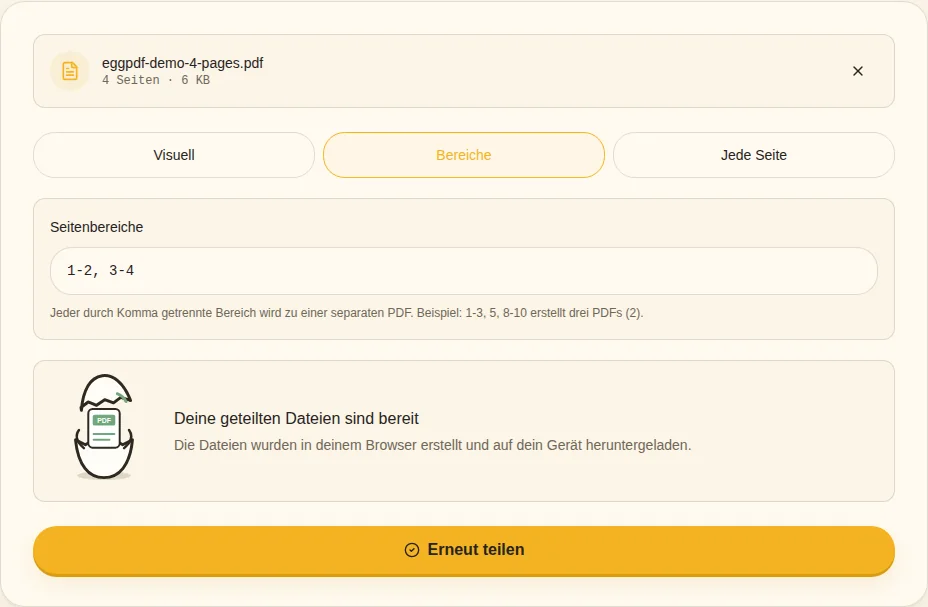
Geteilte Dateien sind bereit
Split nur für mehrere Ausgabedateien
- Für ausgewählte Seiten in einer PDF Extract nutzen
- Jede Grenzseite prüfen
- Verständliche Dateinamen verwenden
- Seitliche Seiten separat drehen
Wann sollte man eine PDF teilen?
Typische Fälle sind ein großer Bericht, aus dem einzelne Kapitel separat verschickt werden sollen, ein Scan mit mehreren Dokumenten oder eine PDF, bei der jede Seite als eigene Datei benötigt wird.
Teilen oder Extrahieren?
Teilen erzeugt mehrere Dateien. Wenn du dagegen ausgewählte Seiten gemeinsam in einer einzigen neuen PDF behalten möchtest, ist Extrahieren die klarere Funktion.
PDF-Seiten extrahieren →Teilen oder Organisieren?
Organisieren passt besser, wenn eine einzelne PDF erhalten bleiben soll, du darin aber Seiten neu sortieren, drehen oder löschen möchtest.
PDF organisieren →